Newsletter

[yikes-mailchimp form="1"]

Accès membre MSW

Tuto numérique #10 – Projet ArtCraft = la révolution en matière d’équivalence gratuite et open source à la suite Adobe serait-elle en marche ?

Tuto numérique #10 – Projet ArtCraft = la révolution en matière d’équivalence gratuite et open source à la suite Adobe serait-elle en marche ?

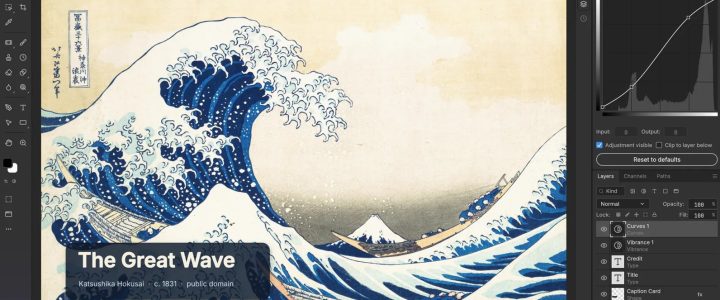
Depuis 2 semaines, le projet en développement ArtCraft fait un bruit énorme dans le milieu du software open source et pour une raison très simple : il se veut la copie conforme de la suite Adobe Creative Cloud (mais aussi d’autres logiciels de Microsoft) en open source et totalement gratuit.

Le 3 octobre passé, Brandon Thomas, développeur et fondateur du projet ArtCraft, publie une série de sept applications open source écrites en Rust et présentées comme des alternatives 100% fidèles à plusieurs logiciels Adobe, de Photoshop à Premiere Pro, After Effects, Illustrator, InDesign, Lightroom et Acrobat. Sa méthode ? Ses applications sont des “réimplémentations réalisées selon la méthode dite « clean room »”, c’est-à-dire à partir de l’observation, avec l’aide d’IA, des fonctionnalités et du comportement des logiciels existants sans en reprendre leur code source prioritaire, propriété d’Adobe. Ont depuis été publiées les app WordCraft, GridCraft et DeckCraft, également écrites en Rust en alternative à Word, Excel et PowerPoint.

Pour les habitués de la suite Adobe, réticents à l’idée de découvrir un autre logiciel, c’est une aubaine puisque les menus et les possibilités dans ArtCraft sont absolument les mêmes que son équivalent payant. Les fonctionnalités les plus poussées disponibles dans suite Adobe, notamment les outils IA, restent en développement dans ArtCraft mais elles devraient être intégrées par la communauté peu à peu. En fonction du logiciel, le niveau de développement varie et évolue indépendamment des autres.

Un conseil : testez puisque c’est gratuit, sans engagement et qu’il ne faut pas obligatoirement passer par la création d’un compte.

Il est possible d’utiliser la suite de trois manières : 1. en ligne via un compte ArtCraft gratuit, 2. en local sans compte ou 3. en full web via votre navigateur (sans rien installer).


1. Installer la suite sur votre machine pour l’utiliser connectée à internet (via un compte ArtCraft, gratuit)

Pour cela, rendez-vous sur https://getartcraft.com/ puis cliquez sur le bouton Download free au centre de la page.

Un fois le hub installé, il vous sera demandé de créer un compte auquel il faudra se connecter à chaque utilisation (comme sur Creative Cloud d’Adobe).


2. Installer la suite en local (sans compte ArtCraft)

La méthode que je recommande. Sur https://getartcraft.com/, il vous faudra vous rendre dans l’onglet Craft Apps.


Sur la page Craft Apps, cliquez sur le bouton Download launcher. Si vous êtes sur Windows, un exécutable au format .msi se lancera dans les téléchargements de votre navigateur. Sur macOS, le format sera en .dmg et sur Linux en .appimage.


Une fois le hub ArtCraft installé, vous pouvez ensuite choisir quelle application utiliser en local sans devoir créer de compte ArtCraft !


3. Ouvrir la suite en full web (avec un compte ArtCraft)

La dernière méthode ne demande aucune installation puisque vous lancerez les apps en full web. Sur la page https://getartcraft.com/, cliquez sur Use on web.


Enfin, abordons les aspects légaux et la question des droits d’auteur. Le droit européen est très clair :

  • La directive de 2009 sur les logiciels protège ce qui est écrit mais pas les idées qui se cachent derrière une interface. Cette directive laisse donc à quiconque le droit d’utiliser un programme, et de le décortiquer en le faisant tourner pour l’analyser
  • En 2012, l’arrêt SAS Institute a précisé que ce que fait un logiciel et le format de ses fichiers ne sont pas protégés
  • ArtCraft affirme n’utiliser ni code, ni shaders, ni assets propriétaires. Le projet est donc clean à moins que Microsoft ou Adobe arrivent à prouver le contraire
  • Enfin, Brandon Thomas ne monétise pas l’utilisation de ses app (ce qui serait d’ailleurs interdit par la loi) mais bien l’usage de tokens via des abonnements qui donnent droit à des crédits sur différentes IA


Sources

https://github.com/storytold/artcraft

https://getartcraft.com/

https://korben.info/crafting-apps-artcraft.html 


Retrouvez nos autres tutoriels en vous rendant sur la page dédiée.


Tuto numérique #9 – PeaZip, un utilitaire de compression et de gestion de fichiers pour les gouverner tous

Ne serait-il pas le bon moment pour remplacer notre utilitaire d’archives WinRAR et autre WinZip par une solution open source et efficace ?

PeaZip réunit les deux mondes : il est gratuit et communautaire mais est également un des meilleurs (si pas le meilleur) gestionnaires dans son domaine. Finis les messages incessants de WinRAR (Société russe RARLAB) et WinZip (Société canadienne Corel) appelant l’achat d’une licence ; fini également de passer par un autre logiciel parce que le format de votre archive ne peut être lu…

Nous allons nous pencher dans cet article sur le logiciel PeaZip et, peut-être, découvrir la réponse idéale et gratuite en matière de compression en 2026.

Icône de Peazip


Qu’est ce qu’un utilitaire de compression/archivage et à quoi ça sert ?

Sans s’en rendre compte, toute personne utilisant un ordinateur emploie des fichiers compressés : que ce soit pour le stockage, l’envoi ou le téléchargement de gros dossiers (certains dossiers nous parviennent régulièrement compressés). De manière générale, les fichiers texte brut et code source, les documents bureautiques et fichiers de données volumineuses ou bases de données sont les éléments les mieux compressibles. Il existe donc des petits logiciels qui permettent :

  • D’archiver des fichiers/dossiers afin des les alléger en les compressant dans un format spécifique ;
  • De décompresser ces fichiers au format spécifique afin de pouvoir les extraire et les lire ;
  • De les protéger par un chiffrement (mot de passe, etc.).


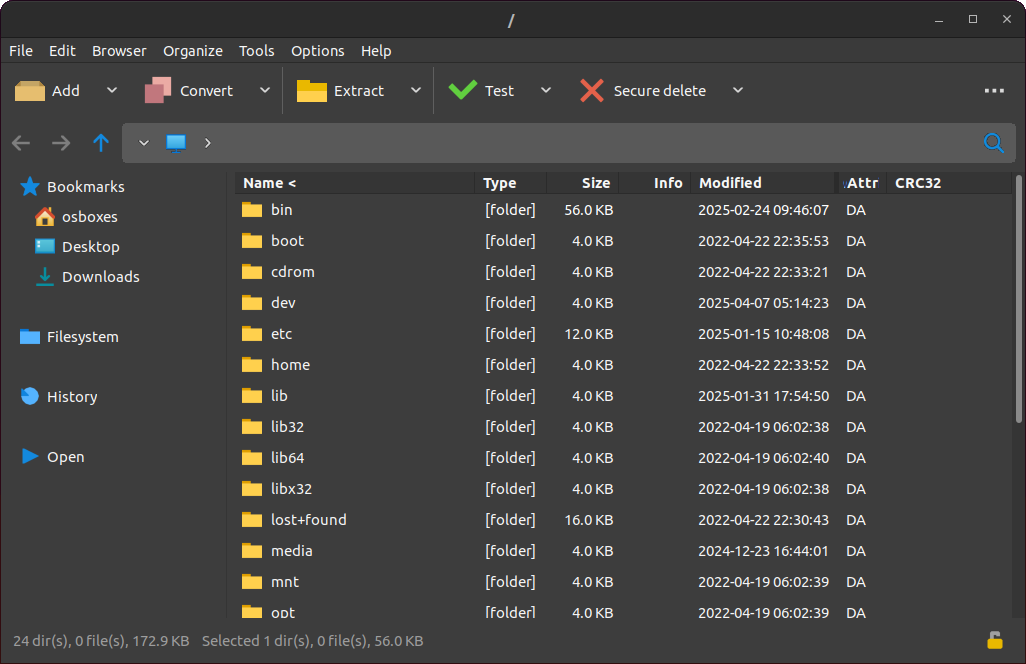
PeaZip screenshot
Image issue de https://github.com/peazip

Un peu de contexte…

Début des années 90, WinRAR et WinZip se sont imposés sur le marché grâce à leur performance et leur simplicité, permettant même à leurs utilisateurs de les exploiter en version d’essai. La plupart des ordinateurs en sont équipés et quant aux utilisateurs les mieux renseignés, ils sont probablement passés à 7-Zip pour son aspect open source.

Depuis 25 ans, les systèmes d’exploitation Windows disposent d’un utilitaire de compression/décompression intégré prenant en charge le format .zip. Les formats .rar et .7z sont également gérés depuis 2023. Alors pourquoi devoir installer un logiciel tiers ? Parce que celui de Microsoft est limité aux formats de compression les plus fréquents et dispose de performance et de fonctionnalités assez limitées.

PeaZip est développé par l’italien Giorgio Tani et est disponible sur Windows, Linux, macOS. En quelques mots, c’est un gestionnaire de fichiers puissant et complet permettant de modifier, visualiser, parcourir et rechercher des fichiers compressés qui offre un large éventail de fonctionnalités pour garantir la sécurité des données.


Voici les grands avantages du logiciel PeaZip.

  • Polyvalence : il gère plus de 234 formats de fichiers différents, surpassant souvent ses rivaux (dont les .rar, .zip, .7z, .tar, .pea, etc.) ;
  • Réparation : PeaZip peut réparer des archives endommagées, une option absente chez 7-Zip ;
  • Sécurité : il propose un chiffrement fort/robuste et une authentification à deux facteurs via un fichier clé, renforcé notamment par le format .pea (acronyme de Pack, Encrypt, Authenticate) ;
  • Conversion : il permet de convertir directement des archives d’un format à un autre.


Pour télécharger le logiciel, cliquez sur le lien ci-contre.

Une fois installée, ouvrez l’application et n’hésitez pas à changer la langue du logiciel : Options > Localization > choisissez fr.txt.


Retrouvez nos autres tutoriels en vous rendant sur la page dédiée.

Tuto numérique #8 – Passer de Outlook Classic (Microsoft) à Mozilla Thunderbird, c’est facile !

Tuto numérique #8 – Passer de Outlook Classic (Microsoft) à Mozilla Thunderbird, c’est facile !

Début 2026, Microsoft a cessé “d’offrir” gracieusement sa suite Microsoft Office aux associations sans but lucratif. Avant cette décision, Musées et Société en Wallonie et plusieurs musées wallons disposaient de cette donation bienvenue alors que le contexte économique se veut toujours plus complexe…

Une réflexion a alors germé dans notre équipe, à savoir : “Quelles sont les alternatives convaincantes pour remplacer à moindre frais la célèbre suite de logiciel ?”. Un autre article des Tuto numérique se penchait sur les alternatives européennes de manière générale, celui-ci va donc spécifiquement intéresser les personnes souhaitant remplacer leur client de messagerie Outlook Classic (nous parlons bien de l’application présente dans la suite Office et non de la version web) par Mozilla Thunderbird.

Avant d’entrer dans le vif du sujet, un peu de contexte : Thunderbird est un client de messagerie open source de Mozilla, une communauté développant des logiciels libres. Son utilisation est gratuite et il existe en versions Windows, Mac et Linux, mais également Android, FreeBSD et NetBSD. Un point important est qu’il est généralement considéré comme plus facile à configurer qu’Outlook. Il est également possible de le compléter en téléchargeant de nouvelles fonctionnalités notamment présentes dans Outlook Classic : agenda, messagerie instantanée, etc.

Pas encore convaincu-e ? Sachez que le logiciel est intégré à la liste des logiciels libres préconisés par l’État français dans le cadre de la modernisation globale de ses systèmes d’information.


Quelles sont les caractéristiques principales de Thunderbird ?

  • Client de messagerie pour ordinateurs de bureau
  • Prend en charge les protocoles IMAP, POP3 et SMTP
  • Interface de messagerie à onglets multiples
  • Carnet d’adresses
  • Barre de recherche et filtres d’e-mail
  • Archives de messages
  • Do not track et blocage du contenu à distance
  • Protection contre le phishing
  • Filtres anti-spam
  • Options de personnalisation et modules complémentaires


Importer les emails d’Outlook Classic vers Thunderbird

Après avoir installé Thunderbird, une série d’étapes vous permettra d’importer tous vos emails vers votre nouveau client de messagerie. En fonction du protocole employé par votre adresse email (IMAP, POP3), la procédure différera.

La première étape consiste donc à identifier quel est le protocole de votre courriel.

  • Ouvrez Outlook Classic
  • En haut à gauche, cliquez sur l’onglet Fichier
  • Les protocoles apparaissent en dessous de l’adresse email sélectionnée


IMAP, stockage sur les serveurs de messagerie

Votre adresse email est configurée en IMAP ? Coup de chance, cela ne prendra que quelques minutes !

  • Ouvrez Thunderbird
  • Allez dans le menu (trois lignes) > Nouveau compte > Compte de messagerie existant
  • Saisissez votre nom, votre adresse email Outlook et votre mot de passe
  • Thunderbird va détecter les paramètres. Assurez-vous que la case IMAP est bien cochée
  • Cliquez sur Terminé
  • Laissez ensuite à Thunderbird quelques minutes (selon la taille de votre boîte mail) pour télécharger et afficher tous vos messages


POP3, stockage en interne

Dans notre cas, les emails des employés de MSW sont au protocole POP3. Cela signifie que la boîte email est stockée en interne dans l’ordinateur de l’employé sous le format prioritaire d’Outlook : le .pst.

  • Cliquez dans la colonne gauche sur l’onglet Ouvrir et exporter
  • Ouvrez la case Ouvrir le fichier de données Outlook : la page qui s’ouvre est en fait l’emplacement où se trouve le fichier .pst contenant vos emails et ses sous-dossiers. En général, ce fichier .pst est localisé dans Mes documents > Fichiers Outlook


Trois solutions d’offrent à vous pour importer ce fichier : l’outil d’importation interne à Thunderbird, MailStore Home et ImportExportTools.

1. Outil d’importation de Thunderbird

  • Ouvrez Thunderbird
  • Puis allez dans le menu Outils > Importer

  • Ensuite, sélectionnez Importer depuis Outlook > Continuer
  • Choisissez enfin ce que vous souhaitez importer (email, agenda, comptes et paramètres, etc.)
  • La prochaine page résume ce que vous avez sélectionné. Confirmez en cliquant sur Lancer l’importation
  • L’importation se lance. Soyez patient
  • Une fois fini, cliquez sur Terminer
  • Relancez Thunderbird, si l’importation a réussi, vos mails Outlook se trouvent maintenant dans Dossiers Locaux (colonne de gauche)


2. MailStore Home

Si la solution intégrée de Thunderbird ne fonctionne pas, orientez-vous vers MailStore Home. Ce logiciel d’archivage de courrier électronique gratuit et open source vous permettra de les transférer vers Thunderbird mais ne pourra pas importer votre carnet d’adresse ou votre calendrier.

  • Puis à droite, dans Clients de messagerie, cliquez sur Microsoft Outlook
  • Une page s’ouvre, appuyez sur Suivant > Terminer
  • Le profil est créé, cliquez dessus depuis la liste
  • A droite, cliquez sur Exécuter

  • L’utilitaire va travailler, cela peut prendre du temps en fonction du nombre d’emails
  • Lorsqu’un message vous indique que le traitement est terminé, fermez Thunderbird s’il est ouvert et allez ensuite dans Mon archive
  • Dans le menu déroulant, faites un clic droit sur Outlook > Exporter vers > Mozilla Thunderbird
  • Lorsque le processus est terminé, cliquez sur Fermer
  • Ouvrez Thunderbird et vérifiez le dossier Dossiers Locaux : votre Boîte de réception Outlook devrait apparaître


3. ImportExportTools

Sachez enfin qu’il existe également des logiciels qui peuvent transformer le format prioritaires des email d’Outlook (.pst) en fichier importable dans Thunderbird (.eml). Beaucoup sont payants, je vous recommande donc d’aller vers ImportExportTools. Vous pouvez le télécharger gratuitement sur Thunderbird dans le Menu > Modules complémentaires et thème.

Une fois le fichier local contenant vos emails importé dans Thunderbird, il vous reste à configurer votre compte email si vous ne l’avez pas déjà fait :

  • Allez dans le menu (trois lignes) > Ajouter un compte > Adresse email
  • Saisissez votre nom, votre adresse email Outlook et votre mot de passe > Continuer
  • Thunderbird va détecter les paramètres. Assurez-vous que la case POP3 est bien cochée
  • Cliquez sur Continuer
  • Entrez le mot de passe de votre adresse email
  • Laissez ensuite à Thunderbird quelques minutes (selon la taille de votre boîte mail) pour télécharger et afficher tous vos messages

Il vous reste enfin à reclasser les dossiers comme vous le souhaitez. Personnellement, j’ai déplacé tous les emails des dossiers locaux dans l’adresse courante qui vient de s’ajouter.


Félicitations, vous pouvez désormais vous passer d’Outlook et envisager remplacer les autres logiciels de la suite Office !


Retrouvez nos autres tutoriels en vous rendant sur la page dédiée.

Tuto numérique #7 – La cybersécurité, un enjeu trop souvent négligé

Tuto numérique #7 – La cybersécurité, un enjeu trop souvent négligé

En mai 2026, Proximus NXT a rendu les résultats de son enquête sur le vécu et les stratégies des organisations belges en matière de cybersécurité en 2026. Le rapport met en lumière des réalités que nous omettons trop souvent alors que de simples gestes suffisent.

Parmi les chiffres, retenons que :

  • Une organisation sur cinq a été confrontée à un incident de cybersécurité au cours de l’année écoulée
  • Une organisation sur trois fait face à un manque d’expertise interne en matière de cybersécurité
  • 40% des organisations (au minimum, car toutes ne l’ont pas déclaré par honte) ont subi un arrêt total
  • 73% des attaques sont liées à l’ingénierie sociale (phishing, faux message, etc.)

Aucune technologie ne peut protéger à 100%, les hackers ont toujours un peu d’avance. Le maillon faible dans la chaîne ? L’humain…

En tant que fédération des musées wallons, le rôle de Musées et Société en Wallonie est notamment de professionnaliser ses membres et de les armer pour pouvoir réagir à ce type de menaces. Cet article va donc se pencher sur plusieurs actions préventives qui vous permettront d’améliorer votre cybersécurité et d’accroître votre résilience numérique. Quelques unes d’entres elles sont d’ailleurs appliquées au sein de l’asbl, explications :


Les menaces les plus fréquentes : l’ingénierie sociale

Dans les attaques d’ingénierie sociale, l’auteur d’attaque se présente souvent comme une personne ou une source fiable afin de gagner la confiance de la victime. L’auteur utilise notamment des techniques d’usurpation d’identité, de persuasion ou de tromperie pour extraire des informations précieuses telles que :

  • des mots de passe
  • des détails financiers
  • des accès à des systèmes et réseaux

L’hameçonnage (courriels trompeurs, messages ou liens vers des sites web qui semblent légitimes,), l’appâtage (offre tentante, par exemple de téléchargement gratuit de logiciels, en échange d’informations à caractère personnel ou d’un accès à un système), l’hameçonnage via les réseaux sociaux, et enfin les ransomwares (paiement d’une rançon pour éviter la divulgation d’information ou pour pouvoir reprendre ses activités) sont les méthodes les plus employées.

Depuis la généralisation de l’IA, de nouvelles arnaques apparaissent en matière de fausse identité (appel vidéo, appel téléphone, etc.) avec un réalisme désormais très impressionnant. Dès qu’il est sujet de donner quelques choses (argent, accès, infos personnelles), il faut être vigilant.

Quelques précautions à prendre :

  • Email : toujours regarder l’adresse email de l’envoyeur. Attention, parfois le nom d’affichage n’est pas le même que l’adresse email qui y est liée. Idem pour les liens qui cachent souvent une autre url. Attention également aux objets en attachement : ne jamais cliquer sur un html, attention aux pdf, word ou excel. Enfin, outre les arnaques aux dons, à la loterie remportées et autres gains d’argent, des faux emails de changement de mot de passe sont de plus en plus fréquents. Ne jamais hésiter si l’on reçoit un email d’une personne contact à le recontacter autrement pour prendre plus d’information et le prévenir que son adresse est hackée.
  • Smishing, par sms : il est bien plus compliqué pour une entreprise téléphonique de bloquer ces sms. Ils semblent plus réels qu’un email, la méthode est la même que par email : recontacter la personne par un autre moyen.
  • Pop-ups malveillants : sur un navigateur web, une page peut apparaître en plein écran demandant de cliquer sur un lien sans qu’il soit possible de la quitter. En fait, toute la pop-up est une image où seul le lien vers le site malveillant est cliquable. Pour quitter cela, il faut appuyer sur F11.

Autre gros problème : la protection des comptes, adresses email et divers accès

Ensuite, il faut évidemment vérifier la sécurité qui restreint l’accès aux comptes, emails, sites web, … de votre établissement. Deux actions sont à mettre en place :

  • Assigner un mot de passe fort de 12 caractères combinant lettres, chiffres et symboles vous offrira une sécurité élevée contre les attaques. Evitez d’utiliser des éléments issus de noms ou prénoms, voire de projets ou d’abréviations liées à votre institution. Utilisez plutôt un générateur de mot de passe aléatoire. Il sera d’ailleurs inutile d’essayer de le retenir puisque vous allez l’enregistrer dans un gestionnaire de mots de passe (voir plus bas) ;
  • Pour bétonner votre accès, imposer une identification à double facteurs (dès que cela est possible) est la clé pour une tranquillité à long terme. Donner son autorisation pour tel ou tel accès peut ensuite se faire par smartphone (via une application dédiée), ce qui ne prend que quelques secondes.

Vous rencontrerez certainement des freins au sein de votre établissement concernant ces changements, notamment parce que vos partenaires pourraient y voir des connections fastidieuses. C’est là qu’intervient le gestionnaire de mots de passe qui enregistrera pour vous tous vos mots de passe, ce qui simplifiera du coup la procédure.


Le gestionnaire de mots de passe : “Sésame, ouvre-toi!”

La création de mots de passe devenant de plus en plus draconienne, il est de plus en plus difficile de se souvenir de ses identifiants. Avec les gestionnaires de mots de passe, il suffit de retenir un seul et unique mot de passe pour avoir accès à tous ses services. Il existe évidemment une quantité phénoménale de marques qui proposent ce type de produit (les anti-virus, les VPN, etc.). Sachez que vous en utilisez peut-être déjà un si votre navigateur (Chrome, Firefox, …) est connecté à un compte (compte Gmail sur Chrome par exemple).

Dans un premier temps, pensez à blinder l’accès à votre gestionnaire de mot de passe avec une identification à double facteurs. Ensuite, n’oubliez pas d’enregistrer chaque nouveau mot de passe fort dans celui-ci. Une fois l’habitude prise, rien de plus simple et rapide.


Le serveur de stockage en réseau, cœur numérique de votre institution

Plus d’un musée dispose d’un serveur de stockage en réseau (ou NAS) pour conserver ses données numériques et les rendre accessible à ses collaborateurs à distance. Ceux-ci regorgent de données sensibles (administratives ou liées à l’activité de l’institution) qu’il faut absolument sécuriser. Pour y parvenir, quelques démarches sont nécessaires :

  • Dans un premier temps, pourquoi ne pas vérifier la situation physique de votre NAS : est-il branché à une prise anti-foudre, a-t-il assez d’espace pour sa ventilation, est-il dans un espace sécurisé par une clé, etc.
  • Une fois cette étape réalisée, complexifiez l’accès de l’administrateur de votre NAS par un mot de passe fort et une identification à double facteurs
  • Diminuez les autorisations des comptes utilisateurs (notamment la possibilité de configurer le NAS) et complexifiez également leur accès par un mot de passe fort et une identification à double facteurs
  • Mettez à jour le système d’exploitation propre au NAS
  • Installez un antivirus conseillé par la marque de votre NAS
  • Supprimez les logiciels (app ou paquets) inutiles et mettez à jour ceux que vous conservez dans votre NAS
  • Réalisez un audit de votre NAS (état des disques dur, antivirus)
  • Faire un backup (snapshot & données) sur un support externe, tel qu’un disque dur externe, que vous stockerez dans un autre espace
  • Mettre en place une procédure de suivi (mises à jour, audit et backup) sur le moyen et long terme


Sensibilisation au numérique responsable : la nécessité de rester à jour

Que votre musée dispose d’une personne ayant la gestion de ces matières ou non, la sensibilisation au numérique responsable est une étape cruciale pour garantir une sécurité suffisante des données.

Il convient de se renseigner régulièrement sur les nouvelles pratiques mais également les technologies et innovations pour se protéger. La mise en place d’une politique de sensibilisation auprès de vos collègues est aussi cruciale, notamment pour leur apprendre à décoder les tentatives de hameçonnage (fishing) par email, téléphone et sms qui surviennent de plus en plus.

Par ses accompagnements individuels ou de groupe, Musées et Société en Wallonie peut vous aider dans toutes ces démarches si vous vous sentez démuni. N’hésitez pas contacter romain.jacquet@msw.be.

Source :

Retrouvez nos autres tutoriels en vous rendant sur la page dédiée.

Tuto numérique #6 – Les alternatives à la suite Adobe Creative Cloud

Tuto numérique #6 – Les alternatives à la suite Adobe Creative Cloud

Les personnes en charge de la communication visuelle des musées sont souvent confrontées au monopole de la suite Adobe tant leurs outils sont – au choix – efficaces, intuitifs, complets et/ou ancrés dans les habitudes au sein des sphères scolaires puis institutionnelles.

Pour atteindre ce statut, la société américaine Adobe Inc. est parvenue à proposer au sein de son écosystème Creative Cloud différents outils de plus en plus transversaux afin de couvrir la grande majorité des besoins des créatifs. Finie l’époque du spécialiste de la retouche ou de la création d’images : la maîtrise de divers programmes, tels Photoshop, Illustrator et Indesign, permet aujourd’hui de réaliser des affiches, des brochures ou des visuels de très haute qualité, nécessaires à la production d’imprimés hauts de gamme. Enfin, Creative Cloud regroupe également toutes une série de programmes de montage de vidéo (Premiere Pro, After Effects), de réalisation 3D ou encore de webdesign.

Il existe cependant un énorme bémol à leur offre : le prix. Pour obtenir Creative Cloud, il faudra débourser pour un abonnement d’un an pas moins de 921€ TTC/an, soit 76,76 €/mois (coûts effectifs en le 11 juin 2026)

Heureusement, le marché évolue et des alternatives crédibles font peu à peu leur nid. Cet article se penchera donc sur les solutions les plus crédibles qui vous permettront de faire des économies sur ce poste mais aussi de bousculer peu à peu le système dominé par de grosses multinationales.

Enfin, Adobe Creative Cloud fonctionne sur Windows, macOS mais pas sur Linux.


Les projets à petite échelle : Canva

Logo Canva

Canva, de la société Australienne Canva Pty Ltd, offre gratuitement son abonnement Premium aux asbl qui en font la demande. Ce programme offre un panel de modèles prêts à l’emploi qui permettront un gain de temps et une réalisation professionnelle pour un prix incroyable, puisque gratuit.

La prise en main de l’outil est intuitive et très ludique. Vous pouvez réaliser des mailings, des présentations (type PowerPoint), des affiches, des vidéos, des tableurs, des mises en page et même des sites web.

L’avantage de Canva réside dans la simplicité d’exécution. En outre, l’outil propose une bibliothèque d’images, de vecteurs et de photos en ligne directement incorporées dans le logiciel. Caneva revêt l’habit des divers programmes d’Adobe, mais aussi de la suite Office, avec des Templates prêts pour l’impression, la diffusion sur les réseaux sociaux etc. Pour la création de revues ou de livres, le programme est cependant limité. Son alternative plus pro, également développée par Canva, est Affinity.

Canva fonctionne d’abord comme un outil en ligne, accessible depuis n’importe quel navigateur web. Vous pouvez donc l’utiliser sans installer un logiciel lourd sur votre ordinateur. Une application mobile existe également.


La solution pro dans un seul flux de production : Affinity

Affinity, également de l’entreprise Canva Pty Ltd, est le véritable concurrent d’Adobe puisqu’il intègre à lui seul la retouche photo, la conception graphique, l’illustration et la mise en page dans un seul flux de production. Chez Adobe, il faut jongler entre les logiciels distincts Photoshop, Illustrator et InDesign ; une approche lourde, parfois chronophage et qui amène régulièrement des bugs entre les programmes.

Passer de l’univers Adobe à Affinity demandera un peu d’adaptation mais son utilisation s’avère assez intuitive.

La version gratuite d’Affinity permet d’accéder à tous les outils vectoriels, de mise en page et pixel du logiciel. En revanche, activer les outils d’IA de Canva dans Affinity nécessite Canva Premium (gratuit pour les asbl). Affinity est disponible sur Windows comme sur Mac. De plus, Canva envisage sérieusement de rendre Affinity disponible sur Linux, ce qui propulserait Linux en tant que plateforme de choix pour des flux de travail professionnels ! Enfin, Affinity supporte les formats courants tels que les PSD, AI, IDML, DWG tout en conservant la structure, les calques et l’intention créative.


Outre ces propositions “toutes-en-une”, il existe évidemment des alternatives pour chaque logiciel.

Alternatives open source à Photoshop


GIMP, l’outil graphique complet

Alors que Photoshop est au sommet du marché des logiciels propriétaires depuis des décennies, GIMP domine le marché de la retouche photo avancée dans le secteur des logiciels libres.

GIMP est totalement gratuit, sans limite de temps, ni filigrane, ni version « premium ». Il est open source, multilingue, disponible sur Windows, macOS et Linux, et fonctionne sans connexion.

Longtemps critiqué pour son interface jugée « vieillotte », cette dernière s’est bien améliorée avec sa version 3.0. Meilleure gestion des fenêtres, regroupement des outils, thème sombre moderne… Mais l’UX reste perfectible, notamment quand on la compare Photoshop et Affinity.

Là où le fossé se creuse en 2026 entre Photoshop et Gimp, c’est du côté de l’utilisation de l’IA : Photoshop permet du remplissage génératif (Generative Fill), des Neural Filters, de la retouche automatique du ciel ou du visage, etc. GIMP reste en retrait, même si des plugins externes permettent d’intégrer Stable Diffusion ou des filtres IA open-source. Mais ce n’est ni aussi fluide, ni aussi intégré.


Krita, l’art numérique comme priorité

logo krita

Krita est également une alternative intéressante à Photoshop et GIMP, mais avec une approche radicalement différente : Krita étant un programme axé sur l’art numérique, ses concepteurs ont simplifié son interface.

GIMP étant conçu comme un outil graphique plus générique, il offre plus d’options. Donc, si vous cherchez un outil de retouche d’image qui vous offre plus d’options pour la retouche d’image et le travail graphique, GIMP est fait pour vous. Mais si vous vous intéressez à la création d’art numérique, foncez sur Krita.


Medibang Paint, le dessin en toute simplicité

Medibang Paint est un logiciel gratuit qui permet de concevoir des dessins et des peintures numériques. Il est principalement dédié aux passionnés et aux dessinateurs de manga et de BD mais peut être aussi utilisé dans d’autres domaines comme l’édition d’image.

Multiplateforme, le logiciel propose tout d’abord de profiter de fonctionnalités dans le Cloud pour profiter de vos créations autant sous Windows que sous Mac OS X, iOS et Android.


Alternative à Illustrator : Inkscape, pour les petits projets

inkscape-logo-1

Inkscape propose une très bonne prise en charge du format ouvert SVG, utilisé pour des graphiques vectoriels de qualité optimale, ce qui en fait une alternative open source robuste pour les petits projets graphiques. Bien qu’il gère honorablement des projets graphiques standards, ses performances déclinent face aux fichiers très lourds comportant de multiples calques ou des effets particulièrement gourmands en ressources. Cette contrainte technique se ressent davantage sur des documents exigeants.

Malgré tout, pour les tâches quotidiennes courantes comme la création de logos, illustrations simples et icônes, Inkscape se révèle pleinement satisfaisant.


Alternative à InDesign : Scribus, facile et open source

Scribus est un logiciel libre et open source français qui permet aux concepteurs et aux éditeurs de créer des documents professionnels tels que des brochures, des magazines, des livres ou des affiches.

Scribus est conçu pour fonctionner sur les systèmes Microsoft Windows, GNU Linux et Mac OS X. L’interface est un peu vieillissante mais finalement assez simple (à mi-chemin entre ce qu’on peut trouver sur InDesign et Word).


Alternative à After Effects : Blender, à maîtriser

Blender logo

Blender est réputé pour ses qualités au niveau vidéo ainsi qu’en modélisation d’objets en 3D. Ce logiciel open source permet de créer des effets visuels, intégrer des graphiques animés, des effets d’animation, etc…

Sa prise en main n’est pas simple (son interface est bien différente d’After Effects) mais son potentiel de création est presque sans limite.


Alternative à Premiere Pro et After Effects : DaVinci Resolve, l’outil vidéo tout-en-un

DaVinci-Resolve-Logo-

DaVinci Resolve, de l’entreprise Blackmagic, est un excellent combiné des deux logiciels d’Adobe permettant de réaliser le montage, animations graphiques, effets visuels, étalonnage et même la post-production audio.

Logiciel destiné plutôt aux professionnels dans sa version Studio, il s’achète au prix de 255€ HTVA et fonctionne ensuite sans abonnement. Il peut également s’avérer intéressant pour les débutants par sa gratuité dans sa version classique.

Il est compatible avec les fichiers Premiere Pro ou Final Cut.


Retrouvez nos autres tutoriels en vous rendant sur la page dédiée.

Procédure de dépôt au moniteur belge et/ou à la Banque Nationale

Procédure de dépôt au moniteur belge et/ou à la Banque Nationale

Votre institution Muséale est en asbl et votre assemblée générale est clôturée. Ci-après, nous vous guidons dans les démarches légales à réaliser ensuite.

Le procès-verbal de l’AG

À la suite de l’Assemblée générale, il est impératif de rédiger le procès-verbal qui doit, entre autre, impérativement recenser les voix récoltées pour la nomination d’un nouvel administrateur avec la durée de son mandat, ce document mentionnera aussi les démissions et les révocations. Les autres points essentiels à la rédaction du P.-V. seront expliqués dans une autre fiche procédure. Un fois le P.-V. finalisé, il reste à remplir les documents du greffe du tribunal de l’entreprise du siège de votre ASBL et à les envoyer ou les déposer à ce dernier.

Remarque : nous vous invitons à mettre à jour le registre des administrateurs de votre structure, pour rappel, il doit contenir le nom, le prénom, la date de naissance, la date de début et, le cas échéant, la date de fin de mandat.

Identifier le Greffe du Tribunal de l’entreprise et sa division

Tout d’abord, nous vous invitons à localiser le greffe du Tribunal de l’entreprise dont dépend votre institution avec l’outil repris à l’adresse : https://competence-territoriale.just.fgov.be/cgi-main/competence-territoriale.pl.

Indiquez l’adresse de votre structure et cliquez ensuite sur le Tribunal de l’entreprise affiché (cliquez sur la terre si le mail ne s’affiche pas). Vous arriverez ensuite sur le site du Tribunal de l’entreprise lié à votre division. Si tout se déroule bien, vous devriez trouver l’adresse mail du service “registre des personnes morales” à qui vous pouvez adresser votre demande.

Les documents à déposer

Nous vous invitons vivement à prendre contact avec votre greffe (service registre des personnes morales) afin de savoir quels sont les documents à déposer en fonction des votre besoin, car ceux-ci varient d’un greffe à l’autre et d’une année à l’autre (copies de carte d’identité des administrateurs, attestation d’identité du déposant, contrat de bail ou preuve de propriété concernant le siège…) !

…


 Article réservé aux membres !

Pour lire la suite, connectez-vous.

Si vous ne disposez pas de votre identifiant sur le site msw.be, nous vous invitons à compléter le formulaire.


Campagne de communication politique – soutien aux musées

Devenez membre MSW

Profitez de nos nombreux services et conseils !

En savoir plus

Agenda

lundi
mardi
mercredi
jeudi
vendredi
samedi
dimanche
l
m
m
j
v
s
d
27
28
29
30
31
1
2
4
5
6
7
8
9
10
11
12
13
14
15
16
19
20
21
22
23
24
25
26
27
28
1
2
Formation - L'archivage de données numériques dans mon musée : démarrer du bon pied !
03/02/2025    
9 h 30 min - 12 h 30 min
OBJECTIF - Découvrir les fondamentaux de l’archivage numérique (documents/données nativement numériques) ; - Connaître les méthodologies de travail nécessaires pour construire un projet d’archivage numérique [...]
Formation - Communiquer sur les réseaux sociaux
17/02/2025    
9 h 30 min - 16 h 30 min
Depuis la multiplication des canaux digitaux, communiquer sur une exposition se conçoit au-delà de la promotion imprimée ou la répétition d’annonces sans interaction. Il s’agit [...]
Formation – Introduction à la conservation préventive des métaux
18/02/2025    
9 h 30 min - 16 h 30 min
Musées et Société en Wallonie vous propose une journée de formation portant sur les bases de la conservation préventive des objets métalliques, modernes ou archéologiques. [...]
Évènements du 17/02/2025