Newsletter

Accès membre MSW

Procédure de dépôt au moniteur belge et/ou à la Banque Nationale

Procédure de dépôt au moniteur belge et/ou à la Banque Nationale

Le procès-verbal

À la suite de l’Assemblée générale, il est impératif de rédiger le procès-verbal qui doit, entre autre, impérativement recenser les voix récoltées pour la nomination d’un nouvel administrateur, ce document mentionnera aussi les démissions et les révocations. Les autres points essentiels à la rédaction du P.-V. seront expliqués dans une autre fiche procédure. Un fois le P.-V. finalisé, il reste à remplir les documents du greffe du tribunal de l’entreprise du siège de votre ASBL et à les envoyer ou les déposer à ce dernier.

Identifier le Greffe du Tribunal de l’entreprise et sa division

Tout d’abord, nous vous invitons à localiser le greffe du Tribunal de l’entreprise dont dépend votre institution avec l’outil repris à l’adresse : https://competence-territoriale.just.fgov.be/cgi-main/competence-territoriale.pl.

Indiquez l’adresse de votre structure et cliquez ensuite sur le Tribunal de l’entreprise affiché (cliquez sur la terre si le mail ne s’affiche pas). Vous arriverez ensuite sur le site du Tribunal de l’entreprise lié à votre division. Si tout se déroule bien, vous devriez trouver l’adresse mail du service “registre des personnes morales” à qui vous pouvez adresser votre demande.

Les documents à déposer

Nous vous invitons vivement à prendre contact avec votre greffe (service registre des personnes morales) afin de savoir quels sont les documents à déposer en fonction des votre besoin, car ceux-ci varient d’un greffe à l’autre et d’une année à l’autre (copies de carte d’identité des administrateurs, attestation d’identité du déposant, contrat de bail ou preuve de propriété concernant le siège…) !

Il vous est possible d’anticiper une partie des démarches sur le site du SERVICE PUBLIC FEDERAL JUSTICE à l’adresse https://justice.belgium.be/fr. Cependant, nous vous rappelons que la liste des documents risque d’être incomplète.

Sur cette page, nous vous invitons à vous rendre dans le Thème Sociétés, associations et fondations. Sélectionnez le lien “Associations“. Une fois arrivé sur la page Associations, sélectionnez “ASBL“. Dans l’encadré “Voir aussi”, cliquez sur Formulaires pour le dépôt de documents au greffe du tribunal de l’entreprise. Pour consulter la dernière version des documents cliquez ici.

Une fois sur cette page, nous vous invitons à consulter l’explication du formulaire A.S.B.L à l’adresse https://www.ejustice.just.fgov.be/img_2024/pdf/2026_asbl.pdf ce document vous expliquera ce qu’il faut payer, ainsi que les documents théoriques à fournir pour chaque dépôt de formulaire (veuillez vous référer à la réponse donnée par votre Greffe).

A titre d’exemple, MSW, basé à Namur, dépend du Tribunal de l’entreprise de Liège – division Namur. Concernant un dépôt de parution au moniteur belge en 2026 dans cette région, tout comme nous, vous devez déposer :

  • Le formulaire 1, volets A et B en trois exemplaires. Le volet B doit être signé uniquement au verso
    Le formulaire Il, volets A et C double exemplaire
    Les formulaires doivent être dactylographiés et pas de recto-verso, ils sont disponibles à l’adresse https://www.ejustice.just.fgov.be/cgi_tsv_pub/page.pl?language=fr?language=fr&type=formu ;
  • Le procès-verbal de l’assemblée générale signé en original et joint et/ou les statuts sur papier libre (en cas de constitution ou mise à jour des statuts) ;
  • La preuve de payement sur le compte du Moniteur belge (le numéro de compte du débiteur doit être visible) ;

    Chaque année, le Moniteur belge indexe ses tarifs le 1er mars. Les nouveaux tarifs sont communiqués sur le site du SPF justice à l’adresse https://www.ejustice.just.fgov.be/cgi_tsv_pub/page.pl?language=fr&type=p

    Pour la modification d’une ASBL (statuts, changements à l’OA, transfert de siège…) elle n’est actuellement possible que via les formulaires papier, le tarif au 1 mars 2026 est de 166,25 € TTC.

    En cas de paiement erroné, vous devez payer intégralement le bon montant ! Ensuite, vous devez demander le remboursement du montant erroné précédemment payé à l’adresse comptabilite.moniteur@just.fgov.be ;
  • Pour toute nomination (administrateur, délégué à la gestion journalière, commissaire…), une déclaration sur l’honneur certifiant que la personne nommée n’a pas fait l’objet d’une condamnation à une interdiction professionnelle prononcée par une juridiction d’un Etat membre de l’Espace économique européen doit être jointe (cfr art.13 al.2 de la loi du 04-05-2023 relative au Registre central des interdictions de gérer) ;
  • Les copies des cartes d’identité des administrateurs entrants/sortants pour les sociétés (attention à la date validité de cette carte ) ;
  • Lors d’un envoi postal, la copie de la carte d’identité de la personne signant les documents doit être jointe, ainsi qu’une attestation d’identité. Ce document est disponible sur le site https://www.rechtbanken-tribunaux.be/fr, sélectionnez le Tribunal en charge de votre zone, arrivé sur la page du Tribunal cliquez sur “Documents” et ensuite sur “Greffe des personnes morales” et enfin “Attestation d’identité pour le dépôt d’un acte de personne morale” ;

    S’il s’agit d’un dépôt de comptes vérifiez d’abord à la Banque Nationale si vous devez les déposer au Moniteur ou à la BNB, si vous les déposez au Moniteur, ceux-ci doivent être déposés en deux exemplaires signés en originaux. Vous devez y joindre le PV de l’AG signé.

Pour le dépôt des comptes :

En fonction des critères énoncés ci-après, vous devrez déposer vos compte soit au Greffe du Tribunal d’entreprise de votre juridiction, soit à la Banque nationale.

Les informations sont reprises sur le site https://www.nbb.be/fr/centrale-des-bilans/etablir-et-deposer/qui-doit-deposer/associations-et-fondations-belges.

Si votre association/fondation tient une comptabilité simplifiée :

La majorité des ASBL peut tenir une comptabilité simplifiée.

Les associations et fondations qui ne dépassent pas plus d’un des critères repris ci-dessous :

  • peuvent tenir une comptabilité simplifiée (Source: CDE, art. III.85, § 2) ;
  • doivent déposer leurs comptes annuels au greffe du tribunal de l’entreprise dans le ressort duquel le siège de la personne morale est situé (Source: CSA, art. 2:7 et art. 2:9, § 1, 8°). Ils doivent mentionner la dénomination – la forme juridique – l’adresse précise siège social – le n° entreprise, le bilan doit être paraphé sur chaque page, la dernière page sera signée et mentionnera le nom et la qualité de la personne, ces comptes doivent être déposés en deux exemplaires au greffe. Vous devez y joindre le P.-V. de l’AG signé.

Attention, si l’ASBL tiens une comptabilité en partie double :

Les associations et fondations qui remplissent plus d’un des critères ci-dessous doivent tenir une comptabilité en partie double et déposer leurs comptes annuels à la Centrale des bilans de la Banque nationale de Belgique.

Critères :

Les exercices commençantAvant le 01/01/2024à partir du 01/01/2024
Nombre de salariés (moyenne annuelle)55
Recettes autres que non récurrentes*334.500 euro391.000 euro
Actifs1.337.000 euro1.562.000 euro
Dettes1.337.000 euro1.562.000 euro

En fonction du nombre de travailleurs, du chiffre d’affaires et du total du bilan, elles choisiront entre un schéma complet, un schéma abrégé et un micro-schéma (voir à l’adresse :https://www.nbb.be/fr/centrale-des-bilans/etablir-et-deposer/que-faut-il-deposer/modeles/modeles-associations). (Plus d‘infos : les critères de taille pour les associations et les fondations – CSA, art. 3:47, § 2, et art. 3:51, § 2.).

*Dans les critères « recettes autres que non récurrente », il faut comprendre les recettes habituelles.

Sources juridiques principales :

Ressources pratiques :

Modèles et mémo :

Cet article a été élaboré par Musées et Société en Wallonie. Nous déclinons toute responsabilité en cas de modification ou d’utilisation d’un document obsolète.

Tuto numérique #5 – Alternatives européennes aux logiciels et services des géants du numérique

Tuto numérique #5 – Alternatives européennes aux logiciels et services des géants du numérique

Vous vous demandez s’il est possible de travailler avec des logiciels et services numériques souverains (au minimum européens, voire belges) ? Marre des géants du net et autres GAFAM? Ce tutoriel risque bien de vous intéresser ! En fin d’article, je ressence également quelques solutions testées (et approuvées) chez Musées et Société en Wallonie.

Voici maintenant les étapes nécessaires à votre démarche vers plus de souveraineté numérique. Cette liste se veut simple et non exhaustive, n’hésitez donc pas à l’améliorer :


Étape 1 : un inventaire de vos logiciels/services


Avant toute chose, il est indispensable de réaliser un inventaire des logiciels et des services numériques que vous employez. Pour les logiciels, vous pouvez regarder dans les applications installées sur votre ordinateur (sur Windows 11 : Démarrer -> Paramètres -> Applications -> Applications installées). Pour les services, votre boîte email et les factures de votre comptabilité devraient les dénicher. L’objectif est de ne rien oublier, même le programme le plus discret ou le plus simple a peut-être sa version européenne.

Étape 2 : les critères d’éligibilité


Pour chaque logiciel/service renseigné, réfléchissez à plusieurs critères d’éligibilité qui vous permettront de faire le pour et le contre. Pensez notamment aux critères suivants : l’entreprise qui le développe et l’exploite, sa politique d’utilisation des données, s’il est open source ou non, les possibilités techniques qui vous semblent indispensables, la configuration matérielle nécessaire à sons utilisation, votre d’affinité à l’utiliser, son prix (gratuit, unitaire, périodique), le stockage des données (en local sur votre ordinateur ou en ligne, et dans ce cas, dans quel datacenter) qu’il impose, les formats qu’il exploite, etc.

Étape 3 : les alternatives européennes


Votre liste en main, il vous reste à identifier quelle(s) alternative(s) existe(nt) pour chaque poste et à les comparer. C’est à cette étape que vous allez peut-être dénicher la solution la plus souveraine possible tout en devant fermer les yeux sur certains aspects et faire des concessions sur d’autres. Pour vous aider dans cette recherche, voici deux outils en ligne qui peuvent vous accompagner :

  • La plateforme European Alternatives répertorie les services numériques européens selon différentes catégories. Ils sont présentés de manière claire et structurée grâce à un classement des produits basé sur l’évaluation de leur qualité et pertinence en tant qu’alternative européenne. Pour chacune, la plateforme fournit une description concise, des informations sur le pays d’origine et des étiquettes complémentaires comme « open source » ou « durable »
  • Le site Switch-to.EU est également intéressant puisqu’en plus de répertorier diverses alternatives, il propose des guides de migration dont je vais vous parler un peu plus bas

Étape 4 : l’adaptation


Chaque changement s’accompagne d’une série d’adaptations inévitables. Cette phase est cruciale car c’est souvent à ce moment que le découragement s’installe : coûts supplémentaires, nouvelle interface à assimiler, export des données dans un format courant et, si ce n’est pas le cas, adapter le format prioritaire, transferts de données, etc. ; tous ces efforts prennent du temps… mais le jeu en vaut la chandelle.

Switch-to.EU réunit une série de guides de migration et les référence selon leur degré de difficulté et le temps nécessaire pour les réaliser.

Switch-to.EU

De nombreux tutoriels sont également disponibles sur Youtube !


Au sein de Musées et Société en Wallonie, j’ai déjà remplacés ces logiciels non souverains par des alternatives européennes ou, si pas, open source :

  • Suite Microsoft Office 365 : j’ai été convaincu par ONLYOFFICE, gratuit, libre et en open source. J’utilise son outil de rédaction et son tableur. La suite propose également des outils de présentation et de pdf. Il gère les format de Microsoft. Pour celles ou ceux qui le  souhaitent, il est possible d’y associer un modèle IA pour communiquer directement avec lui dans l’interface. OpenOffice ou LibreOffice sont également intéressants mais leurs interfaces peuvent rebuter des utilisateurs Windows
  • Google Chrome : je suis passé sur Firefox, un navigateur open source fiable et plus léger que Chrome. Mozilla, qui le gère, est une fondation américaine mais qui œuvre pour la neutralité du web et qui est notamment en accord avec le moteur de recherche Qwant depuis 2016. Brave est un navigateur français réputé, au même titre que Mullvad et Vivaldi
  • Moteur de recherche Google : je suis désormais sur Qwant, moteur français qui ne conserve pas les données de l’utilisateur. Ecosia est également une bonne alternative orientée écologie/durabilité
  • Outlook Classic : je l’ai remplacé par Thunderbird de Mozilla, tout aussi agréable à utiliser. Un tutoriel pour transférer vos emails d’Outlook Classic (sous le format prioritaire .pst) vers Thunderbird vous sera prochainement proposé
  • Windows 11 : nos bornes multimédias sont désormais équipées de Linux Mint. Un article y est consacré (disponible par ici) mais d’autres distributions Linux existent (Zorin OS, Ubuntu, Debian, etc.)
  • ChatGPT, Gemini, Claude, etc. : en matière d’IA générative, je m’efforce d’utiliser Lumo de l’entreprise suisse Proton. Cette dernière est axée respect de la vie privée mais, d’un autre côté, s’avère moins efficace dans certains cas. Il existe aussi Mistral Le Chat, une IA générative qui permet de répondre à des questions, rédiger du texte, analyser des documents, générer des images, exécuter du code, etc.
  • Gmail : la migration vers Proton Mail, de Proton, est simplissime. Ce service est messagerie électronique chiffrée de bout en bout, conçu pour que seuls l’expéditeur et le destinataire puissent lire les messages. Un abonnement est indispensable si on dépasse les 1go de stockage
  • WeTransfer : SwissTransfer, de l’hébergeur suisse Infomaniak, fait mon bonheur depuis quelques années. Si je dois envoyer de plus gros fichiers, je les dépose sur un NAS et partage le lien de téléchargement


Musées et Société en Wallonie peut également vous accompagner, n’hésitez donc pas à contacter romain.jacquet@msw.be pour d’éventuelles demandes.

Retrouvez nos autres tutoriels en vous rendant sur la page dédiée.

Tuto numérique #4 – Comment configurer une borne tactile en mode kiosque ?

Tuto numérique #4 – Comment configurer une borne tactile en mode kiosque ?

Disposez-vous de bornes tactiles dans votre parcours de visite ?

Si celles-ci donnent accès à un site internet, une visite virtuelle ou une application, vous vous demandez peut-être comment éviter qu’elles ne soient utilisées à mauvais escient par des personnes malintentionnées.

Voici un tutoriel pour passer votre ordinateur sous Windows 11 et Linux Mint en mode kiosque, afin de limiter son utilisation à ce que vous souhaitez. Ces paramétrages empêcheront les utilisateurs de modifier les paramètres système, de naviguer librement sur le web ou d’accéder à des applications non autorisées.

  • Première chose : vous devez savoir quelle est votre version de Windows 11. Pour cela, faites un clic droit sur l’icone “Windows” et rendez-vous dans “Paramètres”. Allez ensuite dans “Système” puis dans “Informations système”. Votre version sera renseignée dans l’encadré “Spécifications de Windows”


  • Deux cas de figures se présentent :


Windows 11 Pro

  • En étant administrateur du PC, faites un clic droit sur l’icone Démarrer puis allez dans Paramètres
  • Rendez-vous dans l’onglet Comptes. Descendez la page et allez dans Autres utilisateurs


  • Dans l’espace Configurer une borne, appuyiez sur Prise en main puis saisissez le nom du nouveau compte (par exemple : Kiosque)


  • L’administrateur doit ensuite choisir l’application à exécuter lorsque le compte kiosque se connecte. Si nous prenons l’exemple d’une page à afficher (site web, visite virtuelle, etc.), choisir Microsoft Edge
  • La page suivante vous demande comment sera utilisé le kiosque : choisissez l’option Comme un signe numérique ou l’affichage interactif. Votre page s’affichera en plein écran
  • Enfin, renseignez l’url de la page souhaitée. Vous pouvez ensuite indiquer après combien de temps d’inaction la page se réactualisera automatiquement


Linux Mint

  • En tant qu’administrateur, cliquez sur Démarrer puis dans les colonnes de droite, allez dans Administration
  • Rendez-vous ensuite dans Utilisateurs et groupes. Entrez le mot de passe du compte administrateur


  • Cliquez sur Ajouter pour créer un nouveau compte


  • Dans Type de compte, choisissez Normal (pour éviter de pouvoir modifier des paramètres système par ce compte)
  • Dans Nom complet, entrez “Compte kiosque”
  • Dans Nom d’utilisateur, entrez “kioskuser”


  • Votre compte kiosque est créé! Ne lui donnez pas de mot de passe pour faciliter le démarrage journalier de la borne
  • Déconnectez vous du compte administrateur et connectez-vous au compte kiosque
  • Une page Bienvenue apparait. Décochez la case Me montrer cette page au démarrage

Définir l’application de démarrage

Dans le cas d’une page web à afficher au démarrage

  • Cliquez sur le bouton Démarrer en bas à gauche de l’écran
  • Rendez-vous dans Préférences
  • Ensuite, cliquez sur Applications de démarrage


  • Cliquez sur le navigateur Firefox puis appuyez sur Modifier, symbolisé par l’icone Crayon


  • Dans Commande, indiquez « firefox –kiosk www… ». Le bouton de droite Parcourir vous permettra de visualiser le lien renseigné. Enregistrez


  • Relancez le compte kiosque pour tester la nouvelle configuration

Si vous souhaitez afficher une autre application au démarrage

  • Vérifier que l’application fonctionne sur Linux Mint. Pour cela, rendez-vous dans la Logithèque. Il proposera les différentes applications disponibles, avec un fonctionnement assez similaire à un smartphone Android ou iOS. Cliquez sur le bouton Démarrer puis dans la colonne de gauche, sur Logithèque
  • Une fois l’application ouverte, cliquez dans la barre de recherche en haut à droite et saisissez le nom de l’application que vous souhaitez installer. Validez avec Entrée
  • Vous pouvez également installer un logiciel via une clé USB
  • Une fois fait, cliquez sur le bouton Démarrer en bas à gauche de l’écran
  • Rendez-vous dans Préférences
  • Ensuite, cliquez sur Applications de démarrage
  • Ajoutez l’application en appuyant sur l’icone + puis cliquez sur Choisir l’application


  • Recherchez-la dans la barre de recherche puis cliquez sur Ajouter l’application
  • Cliquez sur votre application puis appuyez sur Modifier, symbolisé par l’icone Crayon
  • Paramétrez son ouverture à chaque démarrage
  • Relancez le compte kiosque pour tester la nouvelle configuration


Retrouvez tous nos autres tutoriels en vous rendant sur la page dédiée.

Tuto numérique #3 – fin du support de Windows 10, quelles solutions s’offrent à nous?

Tuto numérique #3 – fin du support de Windows 10, quelles solutions s’offrent à nous?

Depuis le 14 octobre 2025, Microsoft a décidé de stopper le support de Windows 10. Les ordinateurs sous ce système d’exploitation sont donc désormais susceptibles d’être moins bien protégés, véritable aberration à l’heure actuelle !

Plutôt que d’acheter un nouvel ordinateur (comme le suggère l’entreprise), plusieurs options s’offrent à vous pour prolonger la vie de votre matériel :

1. passer à Windows 11 ;

2. rester sur Windows 10 avec une prolongation des mises à jour d’un an ;

3. réaliser une installation forcée de Windows 11 ;

4. passer à Linux.

Nous allons passer en revue ces solutions, en sachant que s’orienter vers une distribution Linux (alternative testée et approuvée), privilégie plusieurs aspects que défend Musées et Société en Wallonie, à savoir : sobriété numérique, durabilité, logiciel libre et open source, gratuité, etc.


  • La première solution, c’est de passer à Windows 11

Il faudra cependant que la configuration matérielle de votre PC réponde aux critères imposés par Microsoft. Comment le savoir ? Utilisez le raccourci clavier “Windows” + “I” et rendez-vous dans Windows Update. Cliquez ensuite sur “Rechercher des mises à jour”. Si votre matériel le permet, il vous sera proposer de passer à Windows 11 gratuitement.


  • Si votre matériel ne le permet pas, la deuxième solution est de rester sous Windows 10 et de vous inscrire au programme ESU

Cela vous permettra d’accéder (en Europe) aux mises à jour étendues pour protéger votre PC jusqu’au 13 octobre 2026. Mais cela ne fera que reporter le problème…


Les deux solutions suivantes supprimeront vos données suite à un formatage, veuillez donc à les sauvegarder préalablement sur un support externe.


  • La troisième solution consiste à réaliser une installation forcée de Windows 11

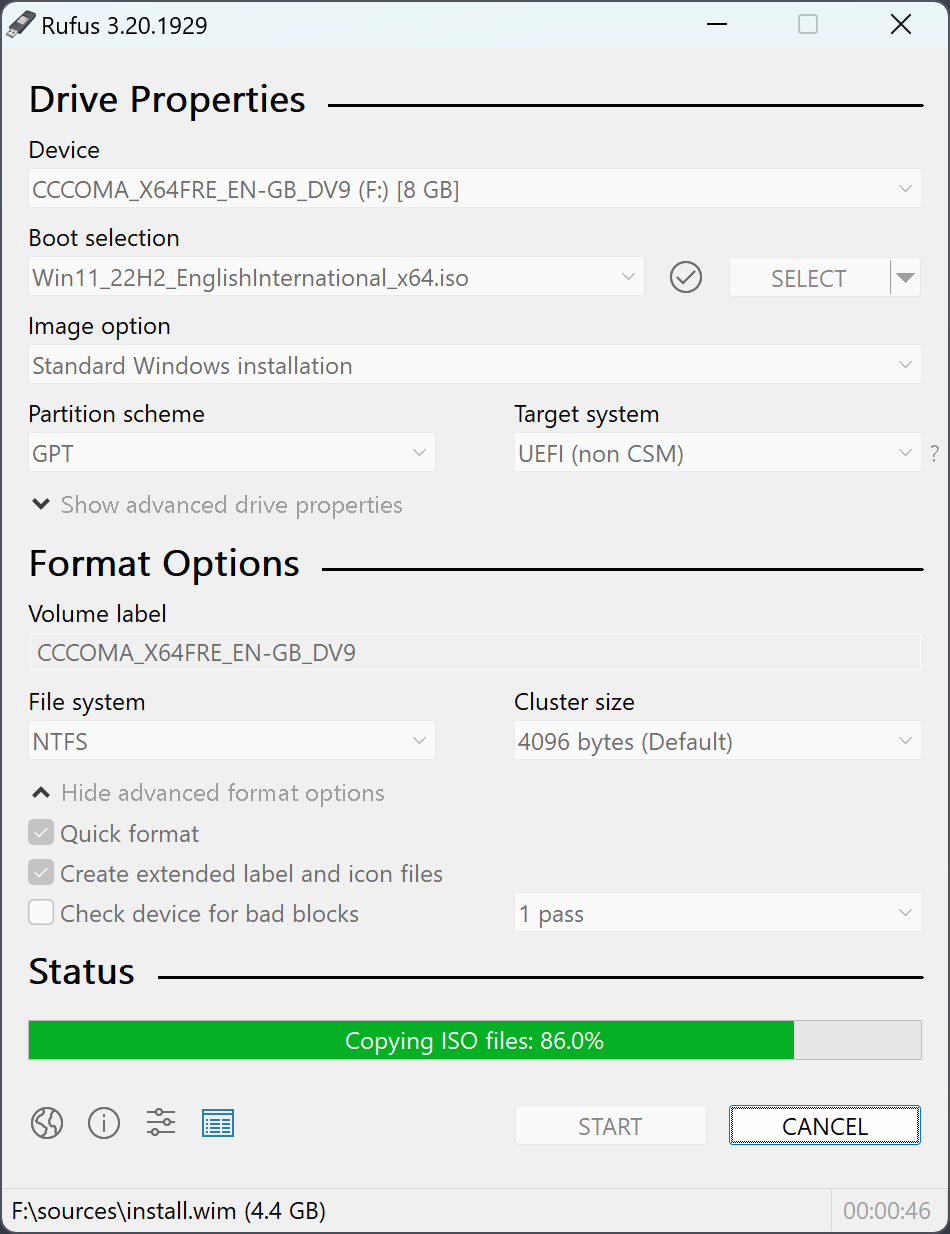
Cela vous demandera d’acheter une nouvelle clé Windows (achetez une clé officielle, celles proposées à bas prix sont souvent des clés d’entreprise qui finiront rapidement bloquées), de créer une clé USB bootable (via le logiciel Rufus, par exemple) et de formater votre disque dur.  Ce procédé est facilement réalisable lorsqu’on aime bidouiller mais installer Windows 11 sur du matériel pas “prévu” pour cela peut amener une série de bugs qui ne seront pas réglés par Microsoft.

Rufus screenshot 1


  • La solution la plus radicale consiste à abandonner Windows et migrer gratuitement vers une solution Linux

Beaucoup de distributions Linux actuelles se rapprochent de Windows en matière d’interface (Linux Mint, Zorin OS, Ubuntu, etc.) et vous permettent de cocher tout un tas de cases de vos objectifs de durabilité, de sobriété et de souveraineté numérique notamment. En effet, c’est un moyen de ne plus dépendre d’une entreprise étrangère, de disposer de logiciels performants et gratuit et enfin, d’entrer dans un univers où le mode de travail est plus tourné vers le collaboratif que l’entreprenariat pur et dur.

De la même manière que la solution 3, vous devrez créer une clé bootable avec, cette fois, la distribution Linux désirée. Une fois la clé insérée dans votre machine, sachez qu’il est également possible de tester ces distributions Linux sans les installer. Si vous souhaitez franchir le pas, notre “Tuto numérique #2” vous accompagnera lors de l’installation de Linux Mint ou d’autres distributions.

En matière de logiciels, si votre usage de Windows se limite à de la bureautique et du surf sur internet, des solutions telles qu’OnlyOffice, LibreOffice, OpenOffice, etc. vous contenteront certainement pour la partie bureautique tandis que Firefox ou Brave remplaceront aisément votre navigateur Google Chrome. Les formats les plus courants de vos logiciels actuels sont presque toujours pris en charge. Sachez que ces systèmes d’exploitation sont moins gourmands en ressources informatiques que Windows, votre PC fainéant retrouvera une nouvelle jeunesse (essayé et approuvé sur plusieurs machines) !

Si vous utilisez des logiciels spécifiques pour faire de la photo, du montage, gérer la caisse ou la comptabilité de votre musée par exemple, il vous faudra trouver des alternatives. Musées et Société en Wallonie consacrera un prochain “Tuto numérique” sur cette question. N’hésitez pas non plus à me contacter personnellement (romain.jacquet@msw.be) pour échanger à ce propos.

Retrouvez nos autres tutoriels en vous rendant sur la page dédiée.

Tuto numérique #2 – Windows 10 obsolète ? Pourquoi ne pas passer à Linux Mint ?

Tuto numérique #2 – Windows 10 obsolète ? Pourquoi ne pas passer à Linux Mint ?

En février, nouveau petit tutoriel numérique : cette fois, place à l’installation de Linux Mint !


Quoi, mon PC est déjà obsolète? Non, c’est juste Windows qui le dit !

Depuis que Microsoft a décidé d’abandonner les mises à jour de Windows 10, des millions d’ordinateurs parfaitement fonctionnels sont soudainement devenus “trop vieux” et ne seront plus à terme protégés. Une machine sous Windows 10 qui tourne encore sans broncher et qui correspond à mes besoins informatiques en bureautique (mailing, web, texte) deviendra, à terme, un risque de piratage pour votre musée. En réalité, ce n’est pas mon matériel qui vieillit — c’est le modèle économique qui veut m’en vendre un neuf (et c’est écrit noir sur blanc).

Du coup, il est peut-être temps de franchir le pas et remplacer Windows par Linux Mint…

Linux Mint une distribution Linux offrant un système d’exploitation (comme il existe Windows de Microsoft ou MacOS d’Apple) stable, sécurisé et facile à utiliser, avec un accent sur l’accessibilité, la simplicité et l’élégance. C’est la version Linux qui ressemble le plus à Windows, tout en proposant des alternatives (gratuites) aux logiciels Microsoft (payants) qui feront du bien au portefeuille de votre institution. Cela permet également de redonner une seconde vie à votre matériel, et vous serez étonnés de la rapidité à laquelle il peut encore fonctionner.

Résumons. Linux Mint est :

  • Gratuit
  • Léger et stable : il tourne sur du matériel modeste
  • Libre : il est mis à jour par une communauté immense
  • Plus besoin de compte Microsoft, plus de mises à jour intempestives
  • Durable : c’est un choix écologique, économique et politique
  • Sécurisé : un pare-feu est intégré, mais il est tout de même conseillé d’installer un anti-virus (gratuit)

Pour vous décrire la procédure d’installation, MSW a décidé de tester Linux Mint sur ses bornes tactiles empruntables au sein de sa ressourcerie. Windows 11 Familiale nous empêchait d’accéder au mode kioske (pour rendre l’écran utilisable avec une seule application), sauf si nous passions à Windows 11 Professionnel (plus de 250€ la clé unique). Linux Mint nous permet cela, gratuitement.


Etape 1 : créer une clé USB bootable avec Linux Mint


  • Afin d’installer Linux Mint, vous devez télécharger (gratuitement) la dernière version en suivant le lien ci-contre. L’édition Cinnamon est parfaitement indiquée.


  • Vous obtiendrez une image ISO de Linux Mint dans vos téléchargements.


  • Ensuite, vous allez créer une clé USB d’installation de Linux Mint à partir de l’image ISO que vous venez de télécharger. Pour cela, téléchargez Rufus et ouvrez le logiciel.


Parmi les réglages (de haut en bas) :

  • Périphérique : le logiciel détecte automatiquement votre clé USB, si ce n’est pas le cas, sélectionnez-la manuellement. Attention à vos données sur la clé, elle sera formatée
  • Type de démarrage : votre image ISO devrait apparaître. Sinon, sélectionnez-la également manuellement
  • Schéma de partition : choisissez MBR car il est le schéma le plus exploitable par un maximum de machines
  • Le système de fichiers : FAT32
  • Cliquez sur “Démarrer”. Renseignez ensuite “Ecrire en mode Image ISO” puis validez les autres demandes
  • La clé USB bootable de Linux est bien créée lorsque la barre verte affiche “PRÊT”


Etape 2 : installer Linux


  • Pensez à sauvegarder les données du disque dur de votre ordinateur, elles seront effacées à l’installation de Linux
  • Insérez votre clé USB et redémarrez votre ordinateur
  • Lorsque le logo de votre ordinateur/carte mère apparaît, rendez-vous dans le BIOS/UEFI (très souvent en pressant plusieurs fois la touche F12 ou DEL) pour y modifier l’ordre d’exécution du premier périphérique à être lu lors du démarrage de votre ordinateur
  • Rendez-vous dans Boot Menu : de base, votre disque dur principal devrait apparaître premier. Placez la clé d’installation de Linux Mint en première position
  • Sauvegardez et relancez votre ordinateur via le BIOS
  • La clé USB est lue, la page suivante apparaît. Cliquez sur la première option “Start Linux Mint Cinnamon”


  • Le bureau Linux apparaît, double-cliquez sur “Install Linux Mint”


  • Sélectionnez le Français puis la disposition du clavier “Belge (sans touche morte)” si vous disposez d’un clavier azerty belge
  • Choisissez d’installer les codecs multimédias puis cliquez sur “Continuer”


  • Pour installer Linux Mint sur le disque entier, sélectionnez “Effacer le disque et installer Linux Mint”


  • Il vous est ensuite demandé de spécifier votre zone géographique : entrer “Paris” ou “Bruxelles”
  • La page suivante vous demande de remplir différents champs pour créer une session. N’hésitez pas à cocher “Chiffrer mon dossier personnel” pour plus de sécurité
  • L’installation débute, vous pouvez à ce moment découvrir comment fonctionne Linus Mint


  • Redémarrez l’ordinateur lorsqu’on vous le demande
  • Retirez la clé USB et pressez la toucher “Enter”


  • Linux est installé, félicitations !


Retrouvez nos autres tutoriels en vous rendant sur la page dédiée.


Tuto numérique #1 – Traduction d’email instantanée sur le logiciel Outlook

Tuto numérique #1 – Traduction d’email instantanée sur le logiciel Outlook

Tous les mois de 2026, MSW partagera une petite astuce numérique utile à chaque musée.

Commençons l’année en douceur : vous utilisez le logiciel de messagerie Outlook ? Peut-être connaissez-vous déjà la traduction automatique de vos emails ? Ou pas ?

Voici la procédure à suivre :

  • Lancez Outlook
  • Ouvrez un email
  • Sélectionnez le texte à traduire
  • Clic droit, rendez-vous sur “Traduction” dans le menu déroulant : la traduction apparaît instantanément


Outlook traduction automatique


Inutile de vous rappeler que la traduction reste un aperçu, le résultat est parfois à retravailler en fonction de l’usage envisagé.


Retrouvez nos autres tutoriels en vous rendant sur la page dédiée.


Devenez membre MSW

Profitez de nos nombreux services et conseils !

En savoir plus

Agenda

Déc 2025
lmmjvsd
1 2 3 4 5 6 7
8 9 10 11 12 13 14
15 16 17 18 19 20 21
22 23 24 25 26 27 28
29 30 31 1 2 3 4