Newsletter

Accès membre MSW

Tuto numérique #2 – Windows 10 obsolète ? Pourquoi ne pas passer à Linux Mint ?

Tuto numérique #2 – Windows 10 obsolète ? Pourquoi ne pas passer à Linux Mint ?

En février, nouveau petit tutoriel numérique : cette fois, place à l’installation de Linux Mint !


Quoi, mon PC est déjà obsolète? Non, c’est juste Windows qui le dit !

Depuis que Microsoft a décidé d’abandonner les mises à jour de Windows 10, des millions d’ordinateurs parfaitement fonctionnels sont soudainement devenus “trop vieux” et ne seront plus à terme protégés. Une machine sous Windows 10 qui tourne encore sans broncher et qui correspond à mes besoins informatiques en bureautique (mailing, web, texte) deviendra, à terme, un risque de piratage pour votre musée. En réalité, ce n’est pas mon matériel qui vieillit — c’est le modèle économique qui veut m’en vendre un neuf (et c’est écrit noir sur blanc).

Du coup, il est peut-être temps de franchir le pas et remplacer Windows par Linux Mint…

Linux Mint une distribution Linux offrant un système d’exploitation (comme il existe Windows de Microsoft ou MacOS d’Apple) stable, sécurisé et facile à utiliser, avec un accent sur l’accessibilité, la simplicité et l’élégance. C’est la version Linux qui ressemble le plus à Windows, tout en proposant des alternatives (gratuites) aux logiciels Microsoft (payants) qui feront du bien au portefeuille de votre institution. Cela permet également de redonner une seconde vie à votre matériel, et vous serez étonnés de la rapidité à laquelle il peut encore fonctionner.

Résumons. Linux Mint est :

  • Gratuit
  • Léger et stable : il tourne sur du matériel modeste
  • Libre : il est mis à jour par une communauté immense
  • Plus besoin de compte Microsoft, plus de mises à jour intempestives
  • Durable : c’est un choix écologique, économique et politique
  • Sécurisé : un pare-feu est intégré, mais il est tout de même conseillé d’installer un anti-virus (gratuit)

Pour vous décrire la procédure d’installation, MSW a décidé de tester Linux Mint sur ses bornes tactiles empruntables au sein de sa ressourcerie. Windows 11 Familiale nous empêchait d’accéder au mode kioske (pour rendre l’écran utilisable avec une seule application), sauf si nous passions à Windows 11 Professionnel (plus de 250€ la clé unique). Linux Mint nous permet cela, gratuitement.


Etape 1 : créer une clé USB bootable avec Linux Mint


  • Afin d’installer Linux Mint, vous devez télécharger (gratuitement) la dernière version en suivant le lien ci-contre. L’édition Cinnamon est parfaitement indiquée.


  • Vous obtiendrez une image ISO de Linux Mint dans vos téléchargements.


  • Ensuite, vous allez créer une clé USB d’installation de Linux Mint à partir de l’image ISO que vous venez de télécharger. Pour cela, téléchargez Rufus et ouvrez le logiciel.


Parmi les réglages (de haut en bas) :

  • Périphérique : le logiciel détecte automatiquement votre clé USB, si ce n’est pas le cas, sélectionnez-la manuellement. Attention à vos données sur la clé, elle sera formatée
  • Type de démarrage : votre image ISO devrait apparaître. Sinon, sélectionnez-la également manuellement
  • Schéma de partition : choisissez MBR car il est le schéma le plus exploitable par un maximum de machines
  • Le système de fichiers : FAT32
  • Cliquez sur “Démarrer”. Renseignez ensuite “Ecrire en mode Image ISO” puis validez les autres demandes
  • La clé USB bootable de Linux est bien créée lorsque la barre verte affiche “PRÊT”


Etape 2 : installer Linux


  • Pensez à sauvegarder les données du disque dur de votre ordinateur, elles seront effacées à l’installation de Linux
  • Insérez votre clé USB et redémarrez votre ordinateur
  • Lorsque le logo de votre ordinateur/carte mère apparaît, rendez-vous dans le BIOS/UEFI (très souvent en pressant plusieurs fois la touche F12 ou DEL) pour y modifier l’ordre d’exécution du premier périphérique à être lu lors du démarrage de votre ordinateur
  • Rendez-vous dans Boot Menu : de base, votre disque dur principal devrait apparaître premier. Placez la clé d’installation de Linux Mint en première position
  • Sauvegardez et relancez votre ordinateur via le BIOS
  • La clé USB est lue, la page suivante apparaît. Cliquez sur la première option “Start Linux Mint Cinnamon”


  • Le bureau Linux apparaît, double-cliquez sur “Install Linux Mint”


  • Sélectionnez le Français puis la disposition du clavier “Belge (sans touche morte)” si vous disposez d’un clavier azerty belge
  • Choisissez d’installer les codecs multimédias puis cliquez sur “Continuer”


  • Pour installer Linux Mint sur le disque entier, sélectionnez “Effacer le disque et installer Linux Mint”


  • Il vous est ensuite demandé de spécifier votre zone géographique : entrer “Paris” ou “Bruxelles”
  • La page suivante vous demande de remplir différents champs pour créer une session. N’hésitez pas à cocher “Chiffrer mon dossier personnel” pour plus de sécurité
  • L’installation débute, vous pouvez à ce moment découvrir comment fonctionne Linus Mint


  • Redémarrez l’ordinateur lorsqu’on vous le demande
  • Retirez la clé USB et pressez la toucher “Enter”


  • Linux est installé, félicitations !


Retrouvez nos autres tutoriels en vous rendant sur la page dédiée.


Tuto numérique #1 – Traduction d’email instantanée sur le logiciel Outlook

Tuto numérique #1 – Traduction d’email instantanée sur le logiciel Outlook

Tous les mois de 2026, MSW partagera une petite astuce numérique utile à chaque musée.

Commençons l’année en douceur : vous utilisez le logiciel de messagerie Outlook ? Peut-être connaissez-vous déjà la traduction automatique de vos emails ? Ou pas ?

Voici la procédure à suivre :

  • Lancez Outlook
  • Ouvrez un email
  • Sélectionnez le texte à traduire
  • Clic droit, rendez-vous sur “Traduction” dans le menu déroulant : la traduction apparaît instantanément


Outlook traduction automatique


Inutile de vous rappeler que la traduction reste un aperçu, le résultat est parfois à retravailler en fonction de l’usage envisagé.


Retrouvez nos autres tutoriels en vous rendant sur la page dédiée.
 

Procédure d’utilisation du projecteur XGIMI Elfin Flip

Procédure d’utilisation du projecteur XGIMI Elfin Flip

Dans la boite


  • Projecteur
  • Câble d’alimentation du projecteur
  • Câble HDMI
  • Télécommande


Procédure d’allumage


Dépliez le pied du projecteur et positionnez-le à l’endroit désiré.

Branchez le câble d’alimentation au projecteur (par le bas) puis à une prise de courant.

Branchez l’HDMI au projecteur ainsi qu’au matériel à projeter.

Avec la télécommande, allumez le projecteur grâce au bouton Alimentation au point rouge en son centre (en haut à gauche de la télécommande).

Si l’image que vous souhaitez projeter n’apparait pas, appuyez sur le bouton Entrée (fenêtre avec une flèche) pour sélectionner la source à projeter (HDMI).


Correction de l’image


Le projecteur corrige automatiquement son image mais il est possible de l’affiner en appuyant sur le bouton Paramètres rapides (roue crantée) puis, dans le menu, sur correction manuelle de la distorsion trapézoïdale.

Utilisez gauche, droite, haut et bas de la croix directionnelle pour étirer/diminuer la taille de l’image et confirmez avec le bouton Ok au centre de la croix directionnelle.


Pour toute autre question, n’hésitez pas à contacter Laurent ou Romain via le formulaire de l’onglet Contact.


ST’ART lance son 16ème Prêt Culture

ST’ART lance son 16ème Prêt Culture

Le Prêt Culture est un prêt construit sur mesure pour les opérateurs et les institutions culturels de Bruxelles et de Wallonie face aux enjeux d’aujourd’hui.

Principalement dédié aux investissements amortissables (achat de bâtiment, rénovation, transformation, équipements, signalétiques, investissements numériques…), il peut également financer partiellement l’innovation en matière de ressources humaines (engagement de personnel).

Le règlement et le questionnaire de l’appel à projets sont disponibles ici : www.start-invest.be/fr/produits/pret-culture/
Deadline du dépôt des dossiers : le 7 avril à midi

Il est indispensable d’avoir rencontré un membre de l’équipe de ST’ART avant la remise du dossier de candidature.
Pour toute question ou demande de rendez-vous, contactez Mireille Derouane, chargée d’administration : administration@start-invest.be

La Fondation Folon fête ses 25 ans !

La Fondation Folon fête ses 25 ans !

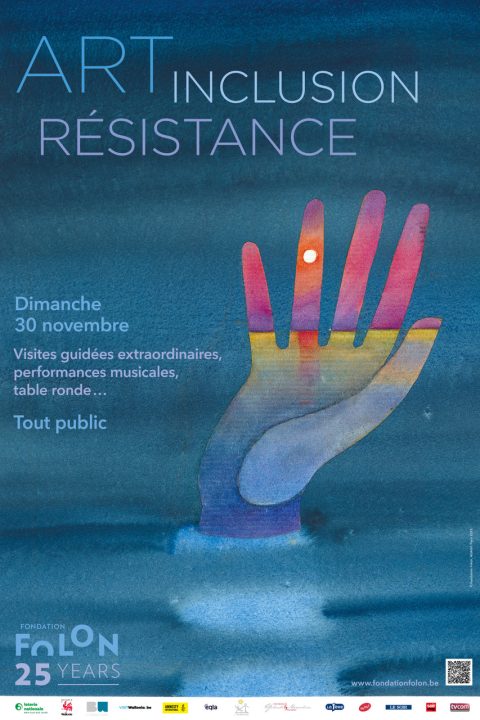
À l’occasion de son 25e anniversaire, la Fondation Folon organise une journée exceptionnelle et festive placée sous le signe de son ADN : art, inclusion et défense des droits humains. Fidèle à l’esprit de Jean-Michel Folon (1934-2005), l’événement met en avant l’éducation aux droits humains, l’accessibilité culturelle et le dialogue avec le monde associatif. Cette journée est tant destinée au grand public qu’au public muséal.

Le programme de cette journée sera riche et varié ; visites extraordinaires, ateliers, concerts, animations libres et un stand créatif UNICEF destiné aux enfants et familles.

Un table ronde ayant pour thème “Art, Inclusion, Résistance” sera animée par Philippe Hensmans, ancien directeur d’Amnesty International Belgique francophone, et réunira des intervenants issus de partenariats de longue date de la fondation :

  • Fondation Yehudi Menuhin – Marianne Poncelet, directrice 
  • Amnesty International Belgique francophone – Maryse Hendrix, chargée du pôle culture
  • L’Essentiel – Pauline de Potter, directrice 
  • Eqla/Inclu’Seum – Jérémy De Backer, directeur du pôle culture 

L’évènement est totalement gratuit et aura lieu le dimanche 30 novembre 2025 de 10h00 à 17h00.
L’inscription est obligatoire pour les visites guidées et la table ronde sur fondationfolon.be

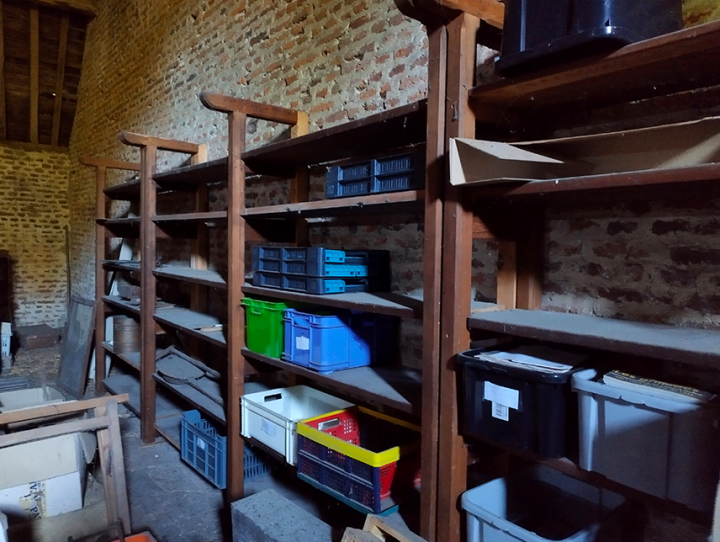
Rayonnages disponibles : les musées de la Gourmandise et Postes Restantes proposent divers types de rayonnages

Rayonnages disponibles :  les musées de la Gourmandise et Postes Restantes proposent divers types de rayonnages

Les musées de la Gourmandise et Postes Restantes proposent des rayonnages disponibles immédiatement à usage de bibliothèque, rangement de dossiers ou stockage de matériel sous quatre formes : 

Détails rayonnage 1 :

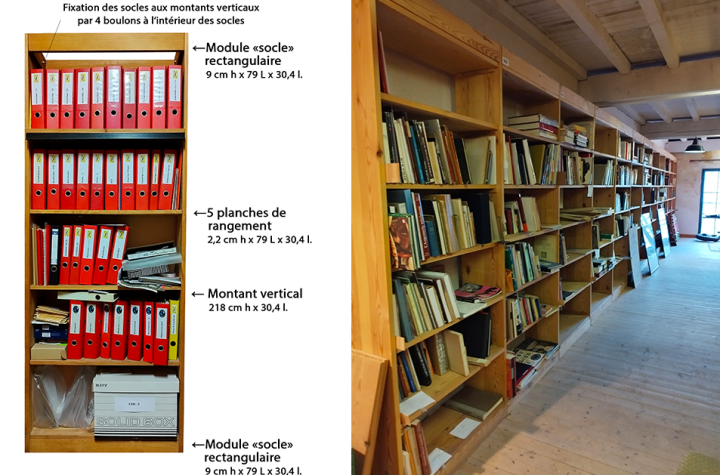
51 travées démontables/remontables en bois clair, assemblage : socle et montants vissé/boulonné, planches simplement posées. Chaque travée étant composée de montants verticaux (218 cm H x 30,4 l. x 2,2 épaisseur), de  2 modules “socle” rectangulaires formant base et chapiteau 9 cm H x 79 L x 30,4 l.,  et de 5 planches (2,2 cm épaisseur x 79 L x 30,4 l.). 
Les rayonnages n’ont jamais encore été démontés. Les photos ci-dessous représentent une travée seule et un ensemble de quelques travées.
Le prix par travée est estimée à 45€.

Détails rayonnage 2 :

17 travées identiques de 2 m de hauteur.

Détails rayonnage 3 :

Travées anciennes, hyper solides, de ± 140 cm large x 44 de profondeur à 6 niveaux de planches : 5 doubles travées 210 cm H x 280 large x 44 profondeur et 1 travée de 142 de large.

Détails rayonnage 4 :

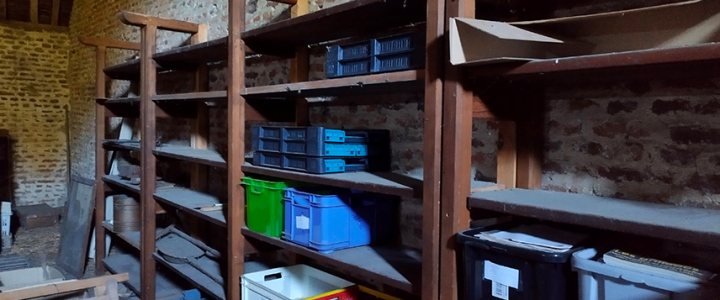
Lot de rayonnage à montants bois et planches métalliques réglables en hauteur (± 13 m de long).

Si vous êtes intéressés n’hésitez pas a faire une offre en contactant Nicole Hanot des Musées de la Gourmandise et Postes restantes à Hermalle-sous-Huy, 085 31 42 86 – 0476 42 56 58.

Devenez membre MSW

Profitez de nos nombreux services et conseils !

En savoir plus

Agenda

Sep 2026
lmmjvsd
31 1 2 3 4 5 6
7 8 9 10 11 12 13
14 15 16 17 18 19 20
21 22 23 24 25 26 27
28 29 30 1 2 3 4